本文最后更新于199 天前,如有错误请发送邮件到2176284372@qq.com
手把手教程:使用无线AP模式实现跨VLAN网络与IoT设备控制
一、网络架构概述
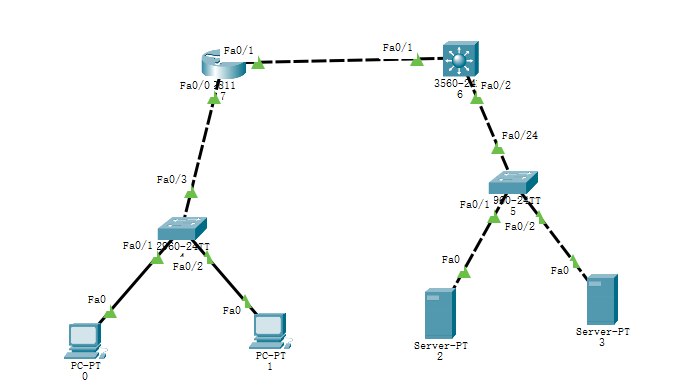
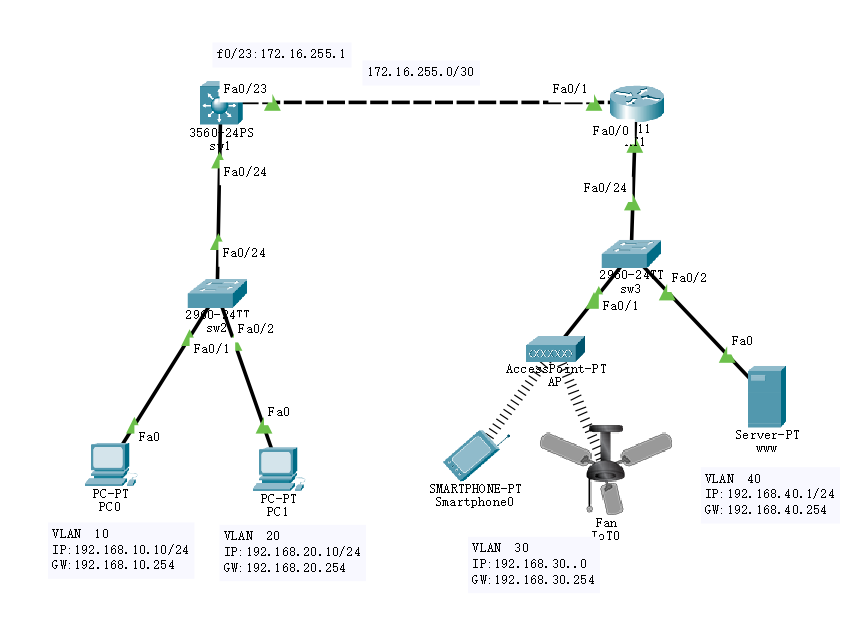
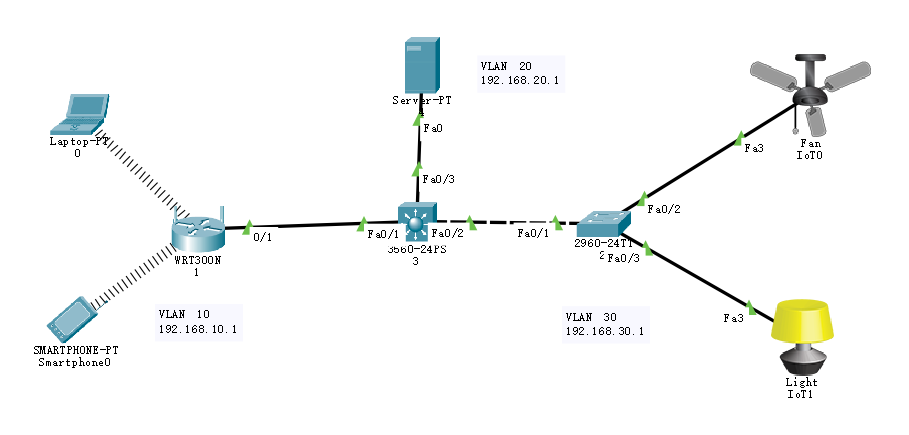
核心思想:将WRT300N无线路由器作为纯无线交换机使用,所有设备在同一网络环境中,通过三层交换机实现VLAN间路由。
二、物理连接步骤
- 将三层交换机(3560)的
Fa0/1端口连接到WRT300N的任意LAN口(1-4),绝对不要连接到Internet口 - 服务器连接三层交换机的
Fa0/3端口 - 三层交换机的
Fa0/2连接到右侧交换机(2960)的Fa0/1 - IoT设备(台灯、风扇)连接到右侧交换机的
Fa0/2-3端口
三、三层交换机(3560)配置
基本配置命令
enable
configure terminal
hostname Core3560
ip routing  ! 关键:开启路由功能

! 创建VLAN
vlan 10
name WIRELESS
vlan 20
name SERVER_NET
vlan 30
name IOT_NET
exit

! 配置VLAN接口和DHCP中继
interface vlan 10
ip address 192.168.10.1 255.255.255.0
ip helper-address 192.168.20.2  ! 转发DHCP请求到服务器
no shutdown

interface vlan 20
ip address 192.168.20.1 255.255.255.0
no shutdown

interface vlan 30
ip address 192.168.30.1 255.255.255.0
ip helper-address 192.168.20.2  ! 转发DHCP请求到服务器
no shutdown
exit

! 配置物理端口
interface fa0/1
switchport mode access
switchport access vlan 10
no shutdown

interface fa0/3
switchport mode access
switchport access vlan 20
no shutdown

interface fa0/2
switchport trunk encapsulation dot1q
switchport mode trunk
no shutdown
四、右侧交换机(2960)配置
enable
configure terminal
hostname Access2960

vlan 30
exit

interface fa0/1
switchport mode trunk

interface range fa0/2-3
switchport mode access
switchport access vlan 30
五、WRT300N路由器设置(关键步骤)
Web界面配置
- 浏览器访问路由器管理界面(默认192.168.1.1)
- 进入Setup → Basic Setup
- 局域网设置(重要):
- Router IP: 设置为
192.168.10.2 - Subnet Mask:
255.255.255.0 - DHCP服务器:选择Disable(必须关闭)
- Router IP: 设置为
- 保存设置
六、服务器(Server-PT)配置
1. 设置IP地址
- Desktop → IP Configuration
- IP Address:
192.168.20.2 - Subnet Mask:
255.255.255.0 - Gateway:
192.168.20.1
2. 配置DHCP服务
- Services → DHCP
- 开启服务(Service: On)
添加第一个地址池(无线用户):
- Pool Name:
WIFI_USERS - Default Gateway:
192.168.10.1 - Start IP:
192.168.10.10 - Subnet Mask:
255.255.255.0 - 点击Add
添加第二个地址池(IoT设备):
- Pool Name:
IOT_DEVICES - Default Gateway:
192.168.30.1 - Start IP:
192.168.30.10 - Subnet Mask:
255.255.255.0 - 点击Add
3. 开启IoT服务
- Services → IoT
- 将Registration Server状态设为On
七、设备连接与测试
1. 无线设备连接
- 手机/笔记本电脑连接WRT300N的WiFi
- 检查是否获取到
192.168.10.x的IP
2. 基本网络测试
在Packet Tracer中执行ping测试:
- 笔记本ping服务器(192.168.20.2)应该通
- 服务器ping笔记本应该通
- 笔记本ping IoT设备应该通
八、IoT设备控制配置
第一步:创建管理账户
- 用笔记本打开浏览器,访问
192.168.20.2 - 点击"Sign up now"
- 创建账户(建议:用户名
admin,密码admin)
第二步:配置IoT设备连接服务器
配置台灯:
- 点击Light IoT1设备
- Config → Settings
- 找到IoT Server部分
- 选择Remote Server
- 填写:
- Server Address:
192.168.20.2 - Username:
admin - Password:
admin
- Server Address:
- 点击Connect按钮
配置风扇(重复相同步骤):
- 点击Fan IoT0设备
- 同样的设置:Remote Server → 填写相同服务器信息 → Connect
第三步:远程控制设备
- 笔记本再次访问
192.168.20.2 - 用创建的账户登录
- 在设备列表中应该看到Light IoT1和Fan IoT0
- 点击相应设备即可远程控制开关和速度
九、故障排除检查点
- 设备无法获取IP:检查DHCP服务是否开启,中继配置是否正确
- IoT设备连接失败:
- 检查IoT设备IP是否为
192.168.30.x - 网关是否为
192.168.30.1 - 先用笔记本ping 192.168.20.2测试网络连通性
- 检查IoT设备IP是否为
- 无线设备无法上网:确认WRT300N的DHCP已关闭
- VLAN间不通:检查三层交换机是否开启了
ip routing
十、最终验证清单
- [ ] 笔记本能获取192.168.10.x的IP
- [ ] IoT设备能获取192.168.30.x的IP
- [ ] 笔记本能ping通服务器(192.168.20.2)
- [ ] 服务器能ping通笔记本
- [ ] IoT设备显示已连接到服务器
- [ ] 笔记本能通过Web界面控制IoT设备
按照这个教程一步步操作,你就能成功搭建一个包含无线网络、服务器和IoT设备的完整网络环境,并实现远程设备控制。