本文最后更新于198 天前,如有错误请发送邮件到2176284372@qq.com
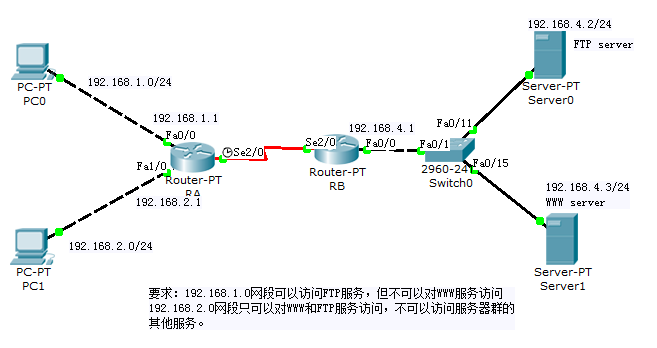
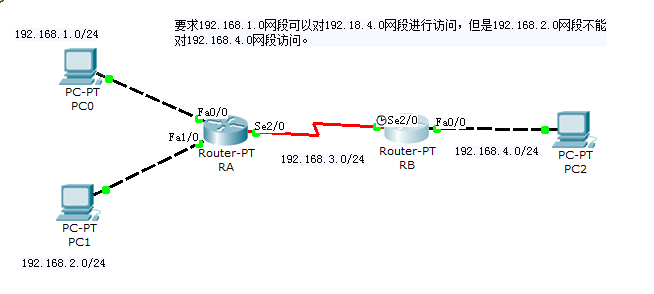
例图:
实操:
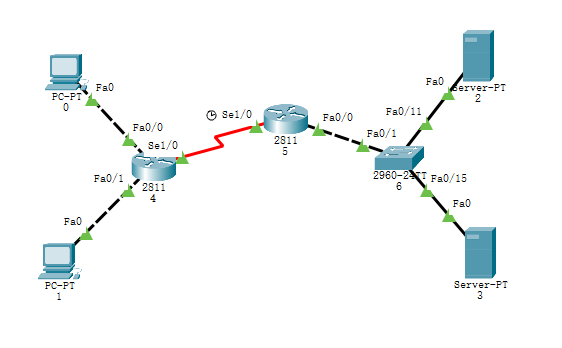
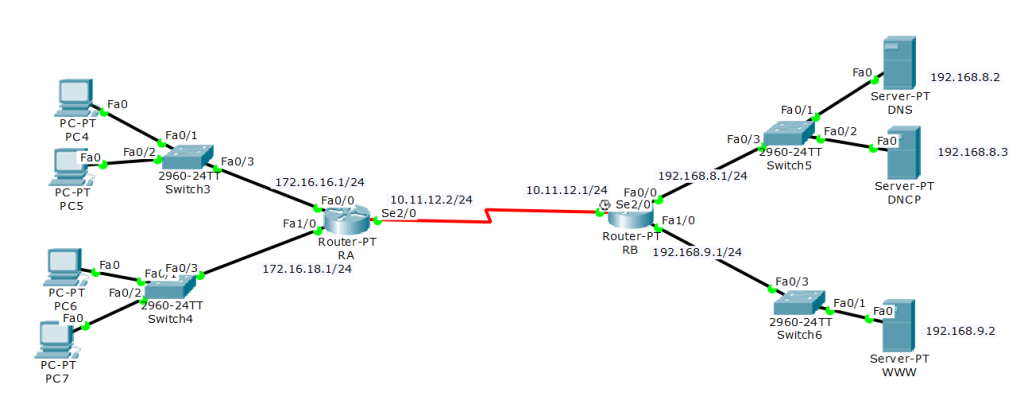
这是一份在 Cisco Packet Tracer 中从零开始实现该实验的手把手教学步骤。我们将分为 拓扑搭建、IP 配置、路由实现 和 ACL 应用 四个阶段。
第一阶段:搭建物理拓扑
- 放置设备:
- 路由器:放置两台
Router-PT(命名为 RA 和 RB)。 - 交换机:在右侧放置一台
2960交换机。 - 终端:左侧放置两台 PC(PC0, PC1),右侧放置两台 Server(Server0, Server1)。
- 连接线缆:
- PC0 连 RA 的 Fa0/0;PC1 连 RA 的 fa0/1。
- RA 的 Se2/0 连 RB 的 Se2/0(使用 Serial DCE 线缆)。
- RB 的 Fa0/0 连交换机;交换机再连接两台服务器。
第二阶段:配置终端设备 IP
请双击每个设备,进入 Desktop -> IP Configuration 进行设置:
| 设备 | IP 地址 | 子网掩码 | 默认网关 |
|---|---|---|---|
| PC0 | 192.168.1.2 | 255.255.255.0 | 192.168.1.1 |
| PC1 | 192.168.2.2 | 255.255.255.0 | 192.168.2.1 |
| Server0 (FTP) | 192.168.4.2 | 255.255.255.0 | 192.168.4.1 |
| Server1 (WWW) | 192.168.4.3 | 255.255.255.0 | 192.168.4.1 |
提示:点击服务器的 Services 选项卡,确保 HTTP 和 FTP 服务处于
On状态。
第三阶段:配置路由器接口与路由
我们需要先让网络“全通”,再进行限制。
1. 配置 RA 路由器
单击 RA,进入 CLI 面板:
Router> enable
Router# configure terminal
# 配置连接 PC0 的接口
Router(config)# interface fa0/0
Router(config-if)# ip address 192.168.1.1 255.255.255.0
Router(config-if)# no shutdown
# 配置连接 PC1 的接口
Router(config)# interface fa0/1
Router(config-if)# ip address 192.168.2.1 255.255.255.0
Router(config-if)# no shutdown
# 配置连接 RB 的串口
Router(config)# interface serial 1/0
Router(config-if)# ip address 192.168.3.1 255.255.255.0
Router(config-if)# no shutdown
# 添加静态路由指向服务器网段
Router(config)# ip route 192.168.4.0 255.255.255.0 192.168.3.2
Router(config)# ip routing
2. 配置 RB 路由器
Router> enable
Router# configure terminal
# 配置连接 RA 的串口
Router(config)# interface serial 1/0
Router(config-if)# ip address 192.168.3.2 255.255.255.0
Router(config-if)# no shutdown
# 配置连接服务器侧的接口
Router(config)# interface fa0/0
Router(config-if)# ip address 192.168.4.1 255.255.255.0
Router(config-if)# no shutdown
# 添加静态路由指回 PC 网段
Router(config)# ip route 192.168.1.0 255.255.255.0 192.168.3.1
Router(config)# ip route 192.168.2.0 255.255.255.0 192.168.3.1
Router(config)# ip routing
第四阶段:配置并应用 ACL(关键步骤)
这一步将根据你的具体需求设置权限。
1. 在 RA 上编写规则
继续在 RA 的 CLI 中输入:
# 规则 101:针对 1.0 网段 (PC0)
# 允许访问 FTP 及其数据传输
access-list 101 permit tcp 192.168.1.0 0.0.0.255 host 192.168.4.2 eq ftp
# 禁止访问 WWW
access-list 101 deny tcp 192.168.1.0 0.0.0.255 host 192.168.4.3 eq www
# 允许其他所有(如 Ping)
access-list 101 permit ip any any

# 规则 102:针对 2.0 网段 (PC1)
# 仅允许访问 WWW 和 FTP,其他全部拒绝
access-list 102 permit tcp 192.168.2.0 0.0.0.255 host 192.168.4.3 eq www
access-list 102 permit tcp 192.168.2.0 0.0.0.255 host 192.168.4.2 eq ftp
2. 应用到物理接口
必须将 ACL 挂载到接口上,规则才会生效。
# 在 PC0 进入路由器的接口应用 101
Router(config)# interface fa0/0
Router(config-if)# ip access-group 101 in

# 在 PC1 进入路由器的接口应用 102
Router(config)# interface fa0/1
Router(config-if)# ip access-group 102 in
第五阶段:验证(测试你的成果)
- 测试 PC0 (192.168.1.2):
- 打开 Desktop -> Web Browser,输入
192.168.4.3。结果:无法访问(Timeout)。 - 打开 Command Prompt,输入
ftp 192.168.4.2。结果:提示输入用户名(Success)。 - 在 CMD 输入
ping 192.168.4.3。结果:可以 Ping 通。
- 测试 PC1 (192.168.2.2):
- 访问
192.168.4.3的网页。结果:成功显示网页。 - 在 CMD 输入
ping 192.168.4.3。结果:Request timed out(因为被 ACL 末尾的隐藏拒绝规则拦截了)。

nb