本文最后更新于211 天前,如有错误请发送邮件到2176284372@qq.com
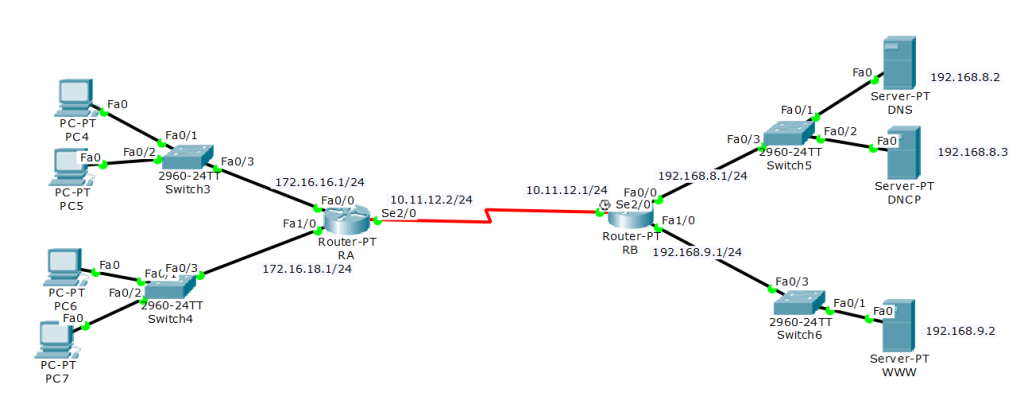
目标是配置 DHCP 中继(DHCP Relay),让左边的 PC 能够通过右边的 Server2(DHCP 服务器)自动获取 IP 地址。
1. 拓扑解析与 IP 规划
根据你给出的 IP 地址,我整理如下:
RA(路由器 A)
- F0/0:
172.35.16.1—— 下连 SW1 → PC1、PC2(应属于172.35.16.0/24) - F1/0:
172.35.18.1—— 下连 SW2 → PC3、PC4(应属于172.35.18.0/24) - Se2/0:
10.35.12.2—— 连接 RB 的 Se2/0(WAN 链路)
RB(路由器 B)
- Se2/0:
10.35.12.1 - F0/0:
192.35.8.1—— 下连 SW3 → Server1、Server2(192.35.8.0/24) - F1/0:
192.35.9.1—— 下连 SW4 → Server3(192.35.9.0/24)
服务器 IP
- Server1(DNS):
192.35.8.2 - Server2(DHCP):
192.35.8.3 - Server3(WWW):
192.35.9.2
注意:Server3 的 IP 你写了两次(一次 192.35.8.3 一次 192.35.9.2),按后面给的,应该是 192.35.9.2,DHCP 服务器是 Server2(192.35.8.3)。
2. 配置步骤
第一步:配置路由器接口与路由
两个路由器之间要能互通,且 DHCP 请求能跨网段转发。
RA 配置
enable
configure terminal

! 配置接口 IP
interface f0/0
ip address 172.35.16.1 255.255.255.0
no shutdown

interface f1/0
ip address 172.35.18.1 255.255.255.0
no shutdown

interface serial 2/0
ip address 10.35.12.2 255.255.255.0
clock rate 64000  ! 如果是 DCE 端(看拓扑中哪边是 DCE)
no shutdown

! 配置默认路由或静态路由指向 RB
ip route 192.35.8.0 255.255.255.0 10.35.12.1
ip route 192.35.9.0 255.255.255.0 10.35.12.1

end
write
RB 配置
enable
configure terminal

interface serial 2/0
ip address 10.35.12.1 255.255.255.0
no shutdown

interface f0/0
ip address 192.35.8.1 255.255.255.0
no shutdown

interface f1/0
ip address 192.35.9.1 255.255.255.0
no shutdown

! 回程路由指向 RA
ip route 172.35.16.0 255.255.255.0 10.35.12.2
ip route 172.35.18.0 255.255.255.0 10.35.12.2

end
write
第二步:在 RA 上配置 DHCP 中继
要让 PC1~PC4 从 Server2(192.35.8.3)获取 IP,需要在 RA 的两个 LAN 接口上配置 ip helper-address。
在 RA 上:
configure terminal

interface f0/0
ip helper-address 192.35.8.3

interface f1/0
ip helper-address 192.35.8.3

end
write
ip helper-address 会将广播的 DHCP 请求转换为单播,发送到指定的 DHCP 服务器。
第三步:配置 Server2 作为 DHCP 服务器
在 Cisco Packet Tracer 的 Server2 上:
- 进入 Desktop 选项卡 → IP Configuration。
- 设置静态 IP:
192.35.8.3,子网掩码255.255.255.0,网关192.35.8.1,DNS 指向192.35.8.2(Server1)。 - 进入 Services 选项卡 → DHCP。
- 启用 DHCP 服务,创建两个地址池:
地址池 1(用于 172.35.16.0/24)
- Pool Name:
Pool_for_16 - Default Gateway:
172.35.16.1 - DNS Server:
192.35.8.2 - Start IP:
172.35.16.10 - Subnet Mask:
255.255.255.0 - Max Users: 50
地址池 2(用于 172.35.18.0/24)
- Pool Name:
Pool_for_18 - Default Gateway:
172.35.18.1 - DNS Server:
192.35.8.2 - Start IP:
172.35.18.10 - Subnet Mask:
255.255.255.0 - Max Users: 50
保存设置。
第四步:配置 Server1 作为 DNS 服务器
- 设置静态 IP:
192.35.8.2,掩码255.255.255.0,网关192.35.8.1。 - 进入 Services → DNS。
- 启用 DNS,添加记录(例如
www.example.com指向192.35.9.2)。
第五步:配置 PC 为 DHCP 获取
将所有 PC(PC1~PC4)的 IP 配置设置为 DHCP。
第六步:测试
- 在 PC 的命令行中执行
ipconfig /renew(或等待自动获取)。 - 用
ping测试到网关、到 Server3 的连通性。 - 在 PC 上尝试用域名访问 Web 服务器(如果配置了 DNS)。
常见排错
- 确保路由器之间
ping 10.35.12.1和ping 10.35.12.2互通。 - 检查
show ip route确保路由表有到对方子网的路由。 - 在 RA 上用
debug ip dhcp server events(如果支持)查看 DHCP 中继是否工作。 - 确保 Server2 的 DHCP 服务已开启,且地址池的网络与请求的网关匹配。
如果你在配置过程中有具体哪一步不成功,可以告诉我,我可以帮你细化排错。