本文最后更新于196 天前,如有错误请发送邮件到2176284372@qq.com
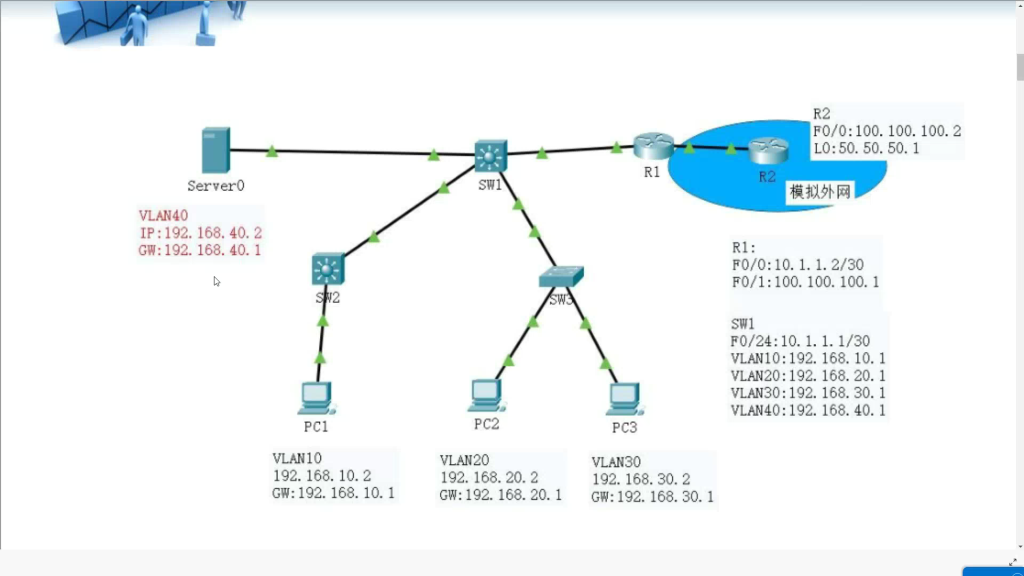
任务目标
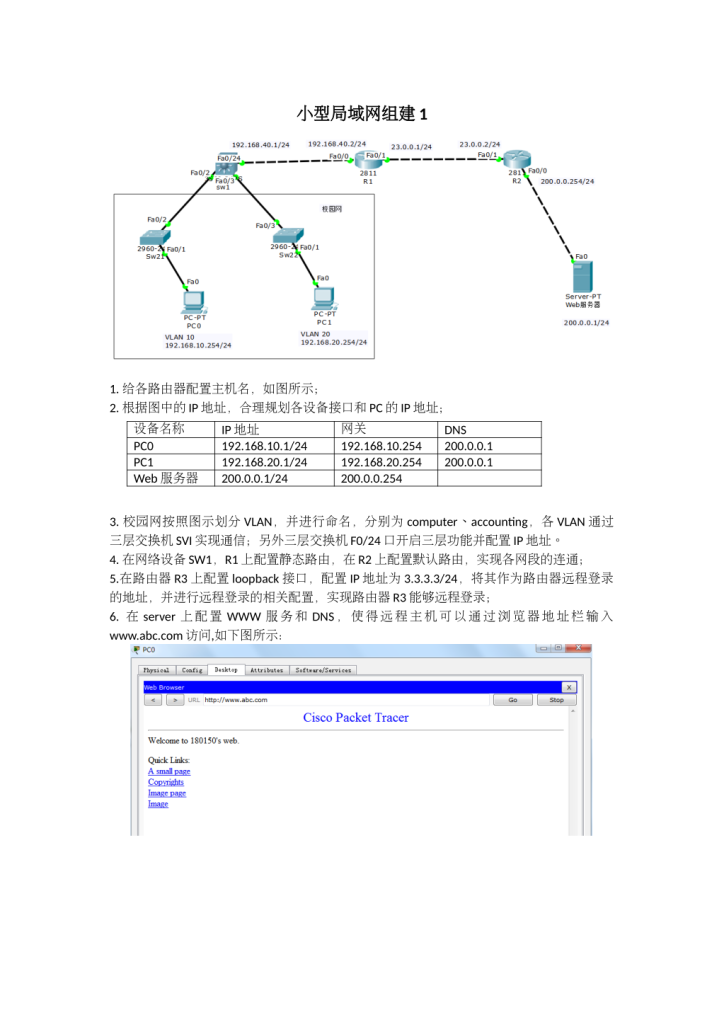
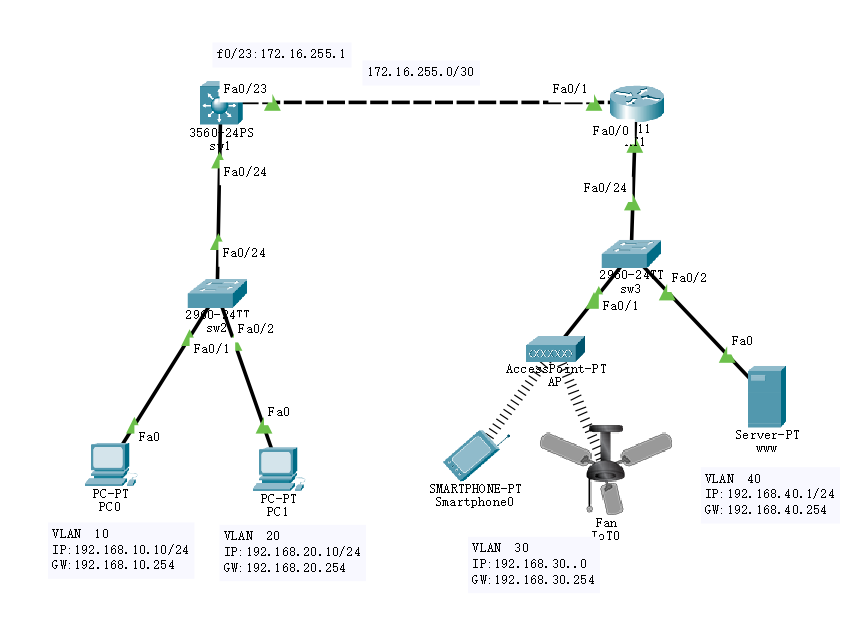
实现内网 VLAN 间互通,并通过 R1 配置 PAT (Port Address Translation),使得内网 192.168.x.x 网段能共享公网地址池(200.10.10.1-9)访问外网 50.50.50.1。
第一阶段:终端设备基础配置
在 Packet Tracer 中,点开每台 PC/Server 的 Desktop -> IP Configuration:
| 设备名称 | IP 地址 | 子网掩码 | 默认网关 |
|---|---|---|---|
| PC1 | 192.168.10.2 | 255.255.255.0 | 192.168.10.1 |
| PC2 | 192.168.20.2 | 255.255.255.0 | 192.168.20.1 |
| PC3 | 192.168.30.2 | 255.255.255.0 | 192.168.30.1 |
| Server0 | 192.168.40.2 | 255.255.255.0 | 192.168.40.1 |
第二阶段:接入层交换机配置(以 SW2 为例)
目的是创建 VLAN 并将 PC 接口划入正确的 VLAN。
SW2(config)# vlan 10                     # 创建 VLAN
SW2(config-vlan)# exit
SW2(config)# interface f0/1              # 进入连接 PC1 的端口
SW2(config-if)# switchport mode access   # 设为接入模式
SW2(config-if)# switchport access vlan 10 # 划入 VLAN 10
SW2(config)# interface f0/24             # 进入连接 SW1 的端口
SW2(config-if)# switchport mode trunk    # 配置为 Trunk 链路
二层交换机则是创建VLAN 20,30,以及设置对应的 PC 接口。
第三阶段:核心交换机 (SW1) 配置
核心在于开启三层路由功能,并配置各 VLAN 的虚拟接口(SVI)。
SW1(config)# vlan 10,20,30,40            # 批量创建 VLAN
SW1(config)# ip routing                  # 【关键】开启三层交换转发

# 配置 VLAN 网关
SW1(config)# interface vlan 10
SW1(config-if)# ip address 192.168.10.1 255.255.255.0
SW1(config)# interface vlan 40
SW1(config-if)# ip address 192.168.40.1 255.255.255.0

# 配置对接路由器的三层接口
SW1(config)# interface f0/24
SW1(config-if)# no switchport            # 强制将二层接口转为三层接口
SW1(config-if)# ip address 10.1.1.1 255.255.255.252

# 配置去往外网的默认路由
SW1(config)# ip route 0.0.0.0 0.0.0.0 10.1.1.2
还需要设置 f0/1 接口 VLAN 为 40
第四阶段:出口路由器 (R1) 与 NAT 配置
这是整个拓扑的核心,负责内网寻址和地址转换。
# 1. 接口 IP 配置
R1(config)# interface f0/0               # 内网侧
R1(config-if)# ip address 10.1.1.2 255.255.255.252
R1(config-if)# ip nat inside             # 定义为 NAT 内部接口
R1(config-if)# no shutdown

R1(config)# interface f0/1               # 外网侧
R1(config-if)# ip address 100.100.100.1 255.255.255.0
R1(config-if)# ip nat outside            # 定义为 NAT 外部接口
R1(config-if)# no shutdown

# 2. 路由配置
R1(config)# ip route 192.168.0.0 255.255.0.0 10.1.1.1 # 回程路由:回内网
R1(config)# ip route 0.0.0.0 0.0.0.0 100.100.100.2   # 默认路由:去外网

# 3. 动态 NAT (PAT) 配置
R1(config)# access-list 1 permit 192.168.0.0 0.0.255.255 # 定义允许转换的私网范围
R1(config)# ip nat pool np 200.10.10.1 200.10.10.9 netmask 255.255.255.0 # 定义公网地址池
R1(config)# ip nat inside source list 1 pool np overload # 【核心】关联 ACL 与池,启用端口复用
第五阶段:模拟外网 (R2) 配置
模拟互联网环境,确保它知道如何把包还给 NAT 地址池。
R2(config)# interface f0/0
R2(config-if)# ip address 100.100.100.2 255.255.255.0
R2(config-if)# no shutdown

R2(config)# interface loopback 0         # 创建模拟网站
R2(config-if)# ip address 50.50.50.1 255.255.255.255

# 【重点】回程路由:指向 NAT 地址池,而不是私网地址
R2(config)# ip route 200.10.10.0 255.255.255.0 100.100.100.1
最终验证:如何检查是否配置成功?
- 终端测试:PC1
ping 50.50.50.1,如果通了,说明“全网通”。 - NAT 转换表:在 R1 上输入
show ip nat translations。你会看到一条 ICMP 记录,展示了私网 IP 是如何变成公网 IP 的。 - 路由表检查:在各设备输入
show ip route,确认静态路由和直连路由都在。